Startseite / Ressourcenpaket-Werkzeuge
Minecraft-Cape erstellen und als PNG speichern
Ein Cape-Bild ist eine Designdatei. Es schaltet kein offizielles Konto-Cape frei und macht das Cape nicht automatisch für andere Spieler sichtbar. Die wichtigsten Bedienelemente sind auf Deutsch verfügbar; ausführliche technische Hinweise bleiben auf Englisch.
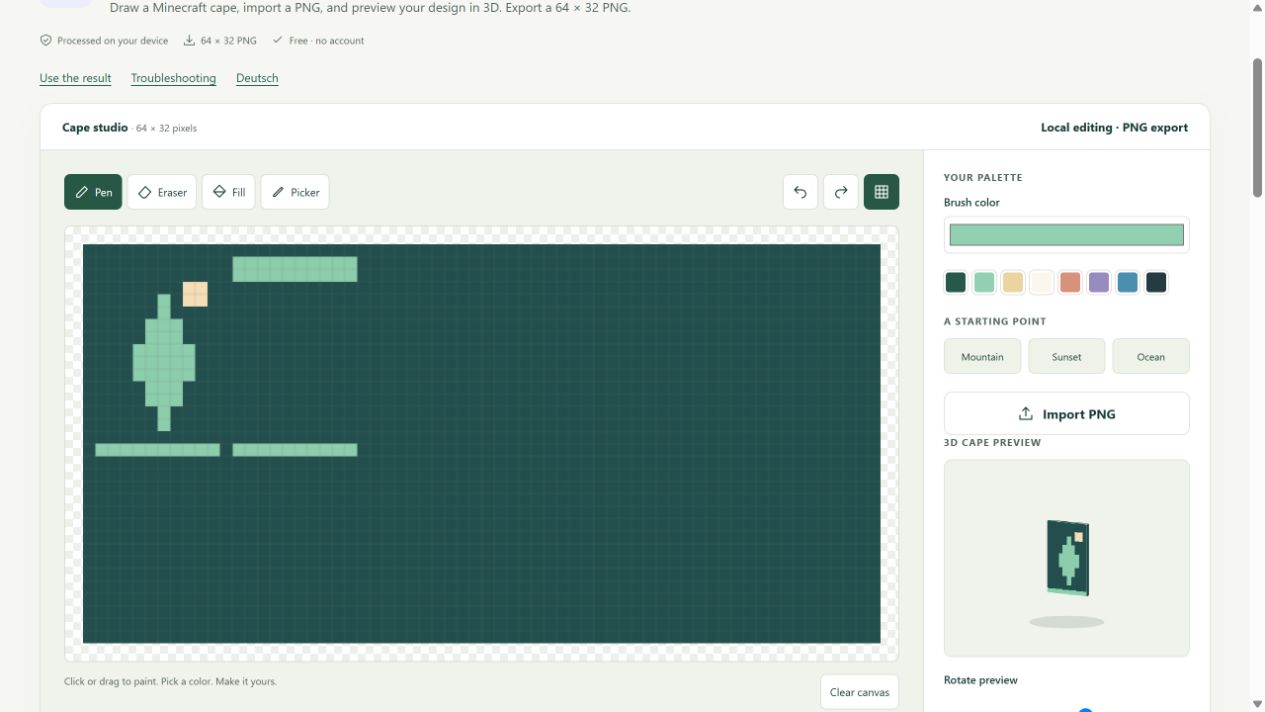
Der tatsächliche Editor


Original-PNG herunterladen · Beispielausgabe herunterladen
Anleitung von MCToolLab · Aktualisiert am 28. Oktober 2026 · Über unsere Anleitungen und Originalbeispiele
Schritt für Schritt
- Öffne den Cape-Editor und beginne mit dem Originalbeispiel oder einem passenden PNG.
- Bearbeite Vorderseite, Rückseite und Kanten auf der flachen Textur. Drehe die 3D-Vorschau, um die Übergänge zu prüfen.
- Mit Rückgängig kannst du Änderungen rückgängig machen. Transparente Pixel bleiben auch in der exportierten Datei transparent.
- Lade das PNG mit 64 × 32 Pixeln herunter. Speichere zusätzlich ein bearbeitbares Projekt, wenn du später mit den Einstellungen weiterarbeiten möchtest.
- Für eine Java-Elytra-Textur übergib das Bild an Elytra Pack Builder. Wähle Cape design, prüfe die Zuordnung und lade das Ressourcenpaket herunter.
Eingabe und Ergebnis vergleichen
Im Originalbeispiel sind Rückseite und Vorderseite blau beziehungsweise grün. Beim Übertragen werden die Cape-Flächen auf die Elytra-Textur angepasst. Nicht verwendete Pixel bleiben transparent; beide Flügel nutzen gespiegelte Bereiche derselben Textur.
Design und Konto-Cape unterscheiden
Ein importiertes PNG ändert dein Minecraft-Konto nicht. Andere Cape-Dienste haben eigene Regeln. MCToolLab fragt nicht nach deinem Minecraft-Passwort und vergibt keine offiziellen Capes.
Wenn die Flächen falsch aussehen
Prüfe, ob deine Datei ein Cape-Layout oder bereits eine Elytra-Textur enthält. Wähle vor dem Import den passenden Modus. Die Zuordnungshilfe erscheint nur in der Vorschau und wird nicht in die PNG-Datei geschrieben.
Ausgabe und Grenzen
Unterstützt werden das PNG-Design und ein separates Java-Elytra-Ressourcenpaket. Offizielle Cape-Berechtigungen, automatische Kontoänderungen und allgemeine Bedrock-Cape-Sichtbarkeit werden nicht angeboten. Die Darstellung im Spiel muss im Zielclient geprüft werden.